Archive for category AutoCAD
Vault Explorer を使う (3)
in Vault on 2006/04/30
編集が終わったらファイルを Vault に戻そう!
今のままでは Vault の中のファイルは編集前のままです。
編集したものを Vault にアップすることを「チェックイン」というらしい。
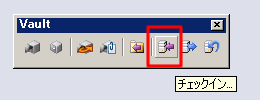
1) 上書き保存してから、AutoCADのチェックインのアイコンを押す。
Vault Explorer を使う (2)
in Vault on 2006/04/29
ファイルを編集しよう!!
まずは、ファイル編集の流れから。
1) ファイルをチェックアウトする。所有権を獲得するのだ。
つまり、「このファイルは私が使ってるのよ!他の人は編集できないのよ!」となる。
2) ファイルを開いて編集する。
Vaultのファイルを直接編集するわけではなく、
作業フォルダという所(デフォルトではマイドキュメント)にデータをコピーして
編集することになる。
つまり、上書き保存しても Vault のファイルが上書きされるわけではないので、
ジャカジャカ上書きして下さい。
3) ファイルをチェックインする。
編集が終わったら 所有権を戻します。
だいたいこんな流れです。
Vault Explorer を使う (1)
in Vault on 2006/04/28
Vault Explorer でデータを追加しよう!
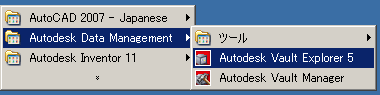
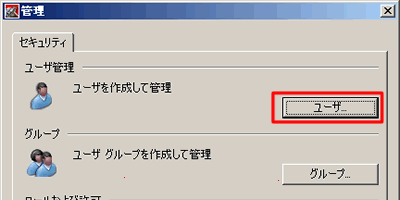
1) プログラムから Vault Explorer を起動し、作成したユーザでログインする。
「サーバ」は「localhost」、「データベース」は Vault Manager で作成したVault にする。

Vault Manager で設定 (1)
in Vault on 2006/04/24
まずは Vault Manager で設定をしよう!
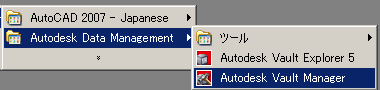
1) プログラムから Vault Manager を起動する。
Vault ダウンロード
in Vault on 2006/04/23
In The Machine 日本語版 の
Autodesk Vault 5 for AutoCAD 2007を見て、
さっそくダウンロード。
AutoCAD には Vault のメニューとツールバーが増えます。
こんな。

と言ってもまずは設定しないとイケナイし、
こういうの使ったことナイ人には訳ワカメなのでは??
私も実際 Vault は使ったことないので、
まずは初歩の初歩から、とりあえず使う所まで、
ちょっとずつ説明できたら、と思います。
 Loading ...