チルダ
in たわごと on 2005/03/03
filedia 0 の時、ファイルを選ぶ際に~(チルダ)を入力すると、
ダイアログが出るという話題は以前にしましたが、
これを覚えたら結構使うようになりました。
ダイアログが嫌いな私は、
-insert
-layer
をよく使います。
ブロック挿入の際のファイル選び、
画層設定を呼び出す際のファイル選び、
ダイアログが嫌いでも、ファイルを選ぶ時はダイアログ使いたいし~。
そんな私は~(チルダ)愛好者になりつつあります。
ステータスバー
in memo on 2005/03/02
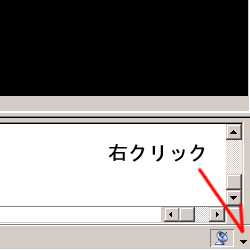
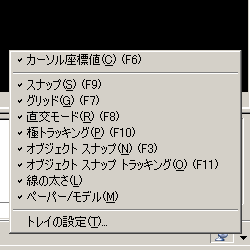
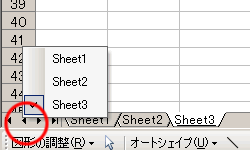
ステータスバーにある「座標」、「スナップ」、「グリッド」等の
表示、非表示を切り替えることができます。
<追記>
三角のところは左クリック。
ステータスバーの何もないところで右クリック。
・・・の間違いでした。
likiさん感謝。
スケッチで座標入力
in Inventor on 2005/02/28
[表示]→[ツールバー]→[Inventor座標入力]にチェック

こんなツールバーが出てくるので、「直線」とか実行すると入力できる。
スケッチの座標系を変える
in Inventor on 2005/02/27
スケッチの座標系を変えたい!
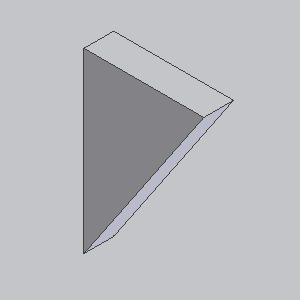
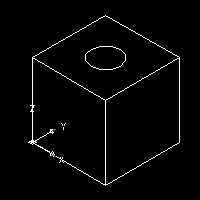
こんなモデルの面にスケッチを書きたいけど、
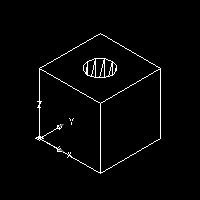
X軸を斜めにしたいよ~。
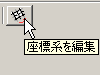
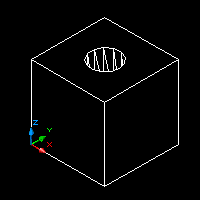
スケッチを開始して、「座標系を編集」
X軸をクリック、参照になるエッジをクリック。
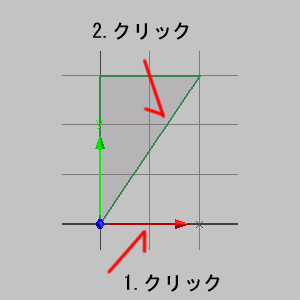
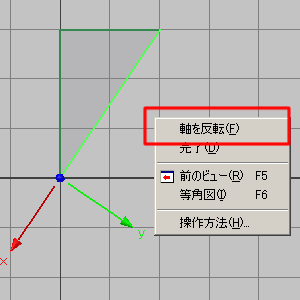
Z軸の向きを変えたい場合は、画面上を右クリック。
 Loading ...