ROBOONE
in Inventor on 2005/02/13
ROBOONE
なにやら主流はInventorとか。
しかもROBONEのInventor本が出てるらしい。
ほ、欲しい!
がぜん勉強する気が出てきた私はミーハーでしょうか。
アダプティブ
in Inventor on 2005/02/12
普段SolidWorks使いな私は、
Inventorの「テキトーにスケッチを描いて、拘束で形状を決定する」
って機能に慣れません。
・・・ということで、Inventorを使って比較をしてみました。
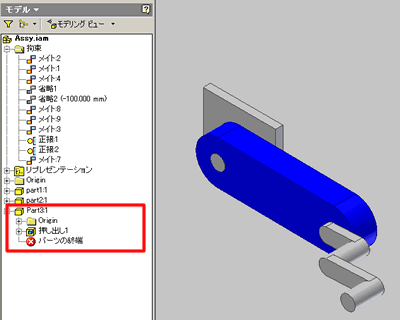
<拘束を使って>
<クロスパーツスケッチを使って>
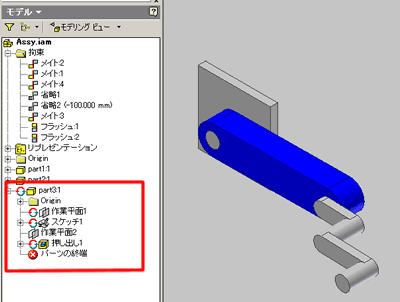
上は
「テキトーにスケッチを描いて、拘束で形状を決定する」
下は
「他部品のジオメトリを投影してスケッチを描いて形状を決定する」
(参照がつくものを「クロスパーツスケッチ」というらしい)
見てもらえればわかりますが、下はアダプティブがついたままです。
ついてないと拘束がはずれちゃうから。
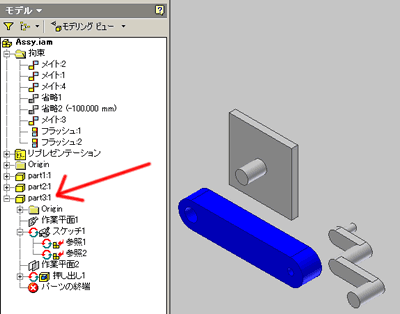
私には衝撃的でした。
下は拘束をつけなくても穴にはまってるのです。
でも、必ずアダプティブでなければならず、
作った人以外には、きっと「ちょ~見にくい」
これがいつも使ってるSolidWorksでは普通でした。
私がSolidWorksをうまく使えてないのもあると思いますが、
Inventorは後発だけあって、「やるなぁ」と感心した今日この頃です。
ワイヤーフレームの表示
in 3D on 2005/02/10
せっかくAutoCADなんだから、3D作成してみよ~♪
まずは球だ~♪
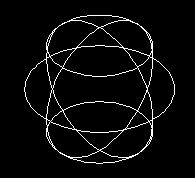
なんじゃこりゃ~!!(怒)
という私のような人は多いのじゃないかと。
[ツール]→[オプション]の「表示」タブで以下の設定をして下さい。
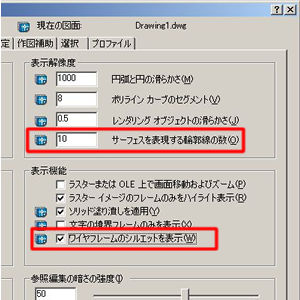
これで次のような見え方に。
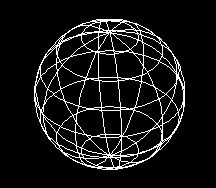
ってか、こっちをデフォルトにしようよ!Autodeskさん!
システム変数は ISOLINES DISPSILH でした。
スケッチのオプション
in Inventor on 2005/02/09
パーツファイルを作成するとスケッチが自動的に開始される!(怒)
スケッチを開始したらビューを垂直にしたい!
と思ってたら、ありました、オプションが!
[ツール]→[アプリケーションオプション]の[パーツ]タブ。
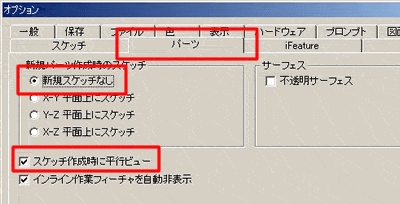
テンプレートにスケッチがすでに作成されてると意味ないので、注意。
 Loading ...