Vault Explorer を使う (1)
in Vault on 2006/04/28
Vault Explorer でデータを追加しよう!
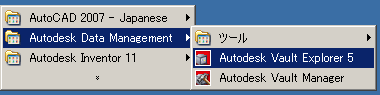
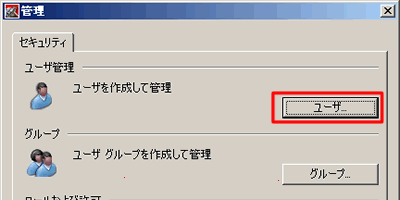
1) プログラムから Vault Explorer を起動し、作成したユーザでログインする。
「サーバ」は「localhost」、「データベース」は Vault Manager で作成したVault にする。
ORBIT(BlogPet)
in ブログペット on 2006/04/26
こないだ、ゆりが
(4/15追記注意:ちゃんと出たという人もいましたので、原因がはっきりしてません)私は会社のパソコンは「マイ画面」したのでこの画面出てきましたが、家のパソコンはデフォルトの状態が欲しかったので、やってなかったのです。
っていってたの。
*このエントリは、BlogPet(ブログペット)の「うり坊」が書きました。

Vault Manager で設定 (1)
in Vault on 2006/04/24
まずは Vault Manager で設定をしよう!
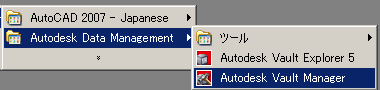
1) プログラムから Vault Manager を起動する。
Vault ダウンロード
in Vault on 2006/04/23
In The Machine 日本語版 の
Autodesk Vault 5 for AutoCAD 2007を見て、
さっそくダウンロード。
AutoCAD には Vault のメニューとツールバーが増えます。
こんな。

と言ってもまずは設定しないとイケナイし、
こういうの使ったことナイ人には訳ワカメなのでは??
私も実際 Vault は使ったことないので、
まずは初歩の初歩から、とりあえず使う所まで、
ちょっとずつ説明できたら、と思います。
 Loading ...