潮干狩り(BlogPet)
in ブログペット on 2006/05/10
潮干狩りをBLOGしないつもりだった
大きいまばらや、知多半島へ潮干狩りに行ってきました
大きいまばらや、知多半島とかをBLOGしなかった
矢梨とか愛知とかよぅわからん
5/1の平日なので、人はまばら
5/1の平日なので、人はまばらとかをBLOGしなかったの♪
大きいまばらや、広い愛知や、知多半島とかをBLOGしたかったの♪
*このエントリは、BlogPet(ブログペット)の「うり坊」が書きました。
Autodesk University in Japan
in AUJ 2006 on 2006/05/09
Autodesk University in Japan についてデスクのサイトでも宣伝されていました。
Autodesk University 日本上陸!
さて、このページにたどりついた人はいるのだろうか?
かなり奥に隠れてる気がする(^^;
ちなみに予告スライドショーには私が一瞬だけ出ています。
でも本人しか確認できないだろうぐらいの大きさです(笑)
ねじ穴の設定
in Inventor on 2006/05/08
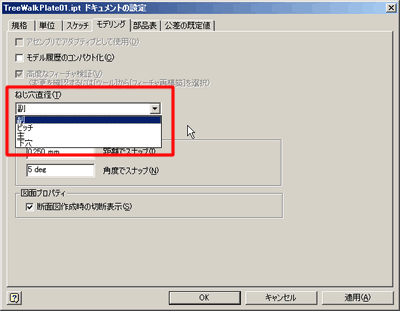
Inventor のファイルの設定には「ねじ穴」の設定をする所がある。
[ツール]→[ドキュメントを設定]の「モデリング」タブを開く。
<アセンブリ>
「主」にして干渉を作らない
<図面>
「副」にしてねじ穴を表示させる
ということができるらしい。
すげぇぇぇぇ!!!
いいよ、いいよ、Inventor!!
かなり感動致しました。
しかもアセンブリの中の全ての部品の設定を変更するのは大変だ、
ということでデスクのサイトにはAPIのサンプルも公開されています。
ドキュメントライブラリ 機能の
「穴フィーチャねじ穴径の修正方法 改訂版 」が Inventor11 対応だそうだ。
ZOOMWHEEL(BlogPet)
in ブログペット on 2006/05/02
今日、ゆりが
ファイル~ら、選択状態が維持されるので、オブジェクトプロパティ管理が使えるよ♪
とか思ってたらしいの。
*このエントリは、BlogPet(ブログペット)の「うり坊」が書きました。
Vault Explorer を使う (4)
in Vault on 2006/05/01
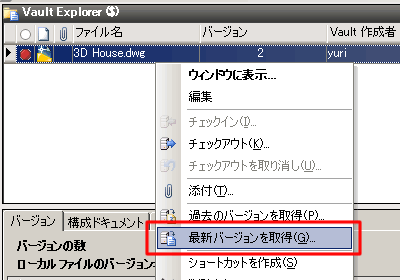
過去のバージョンを取得しよう!
上司に「やっぱ前の方がよかったや」とか言われた場合。
えぇぇぇ!また元に戻すの!?
となっても大丈夫。
1) ファイルを右クリック、「過去のバージョンを取得」を選択。
Vault Explorer を使う (3)
in Vault on 2006/04/30
編集が終わったらファイルを Vault に戻そう!
今のままでは Vault の中のファイルは編集前のままです。
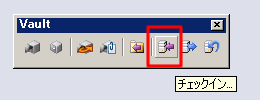
編集したものを Vault にアップすることを「チェックイン」というらしい。
1) 上書き保存してから、AutoCADのチェックインのアイコンを押す。
Vault Explorer を使う (2)
in Vault on 2006/04/29
ファイルを編集しよう!!
まずは、ファイル編集の流れから。
1) ファイルをチェックアウトする。所有権を獲得するのだ。
つまり、「このファイルは私が使ってるのよ!他の人は編集できないのよ!」となる。
2) ファイルを開いて編集する。
Vaultのファイルを直接編集するわけではなく、
作業フォルダという所(デフォルトではマイドキュメント)にデータをコピーして
編集することになる。
つまり、上書き保存しても Vault のファイルが上書きされるわけではないので、
ジャカジャカ上書きして下さい。
3) ファイルをチェックインする。
編集が終わったら 所有権を戻します。
だいたいこんな流れです。
 Loading ...